INSCRIPTION A KOOLIZ MODE
Afin de laisser un commentaire à eliff tu dois être connecté à ce jeu de mode. Si tu n'est pas inscrits, tu dois t'inscrire en cliquant sur le bouton:

M'inscrire à kooliz !
Afin de laisser un commentaire à eliff vous devez être connecté.
Posté le 2010-09-12 15:10:43
Coucou ma belle
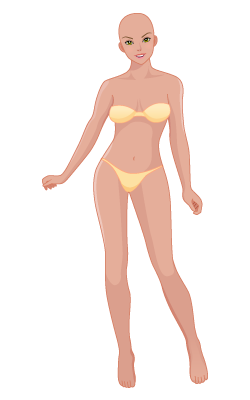
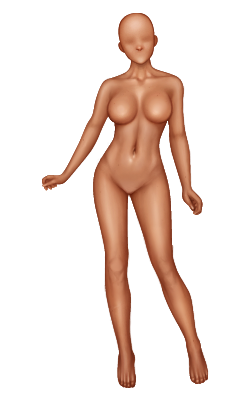
Bon alors reprennons, Bon déja, pour le modèle qu\\\'il faut utiliser t\\\'as qu\\\'a télécharger celui là :
http://www.kooliz.com/media/img/avatar/f/normal/2.png
Une fois télécharger tu l\\\'ouvre avec Gimp
Dans ta page gimp tu doit avoir au moin trois fenêtre, celle la + plus importante, où tu dessine , celle qui s\\\'apelle \\\" boite a outil \\\" et la troisième , elle s\\\'appelle \\\" canaux, chemins, calques, anulé -... \\\" Cella ci si tu ne l\\\'as pas tu vas dans \\\" fenêtre \\\" ( entre filtre et aide ) puis normalement tu vrai la trouver !
Sur la troisième fenêtre, il te faut au moin l\\\'onglet \\\" claque \\\" ( c\\\'est l\\\'onglet où tu pourras voir le nombre de claque que tu as et tu pourras en fusionner, e, supprimer... ect ) Et l\\\'onglet \\\" historique d\\\'annulation \\\" ( c\\\'est l\\\'onglet qui te permettra d\\\'anuler tes anciennes actions si tu t\\\'es trompé, c\\\'est très pratique )
Voila maintenant tu es équipée comme un chef =D
Ensuite, tu va dans \\\" fichier \\\", \\\"ouvrir \\\" et tu ouvres le modèle que je t\\\'es passée,puis tu fais \\\" calque \\\" nouveau calque \\\" ( il doit être au mm dimenssion que le modèle et en transparence )
Sur la toisième fenêtre , tu vas dans l\\\'onglet calque et tu vérifie bien que tu vas dessiner sur le nouveau calque et pas le modèle ( tu as juste a cliqué sur le nouveau calque pour le faire ) Puis tu commence a créé ton habit, pour t\\\'aider, Lillo a fait un tutoriel sur le forum.
Quand tu as finit, tu va dans le troisième fenêtre , onglet calque, et tu fait un clique droit sur le 1er calque ( le modèle ) et tu fais \\\" supprimr le calque \\\"
Une fois suprimer, tu fais \\\"enregister sous \\\" tu tape le nom de l\\\'habit sans oublier de marqué \\\".png\\\" a la fin ( ex.: Veste rouge.png )
Après sa tu va dans \\\"outil\\\" \\\"outil de transformation \\\" \\\" mise a jour de l\\\'échelle \\\" tu mets 50 de largeur et de hauteur puis tu fais \\\"calque\\\" \\\"transparence\\\" \\\"supprimer le calque alpha\\\" et tu fais encore une fois \\\"enregister sous\\\" ( surtout pas \\\"enregistrer\\\" ! ) et la tu peux garder le mm nom sauf que au bout tu mets \\\".jpg\\\" a la place de point \\\".png\\\" ( exemple : Veste rouge.jpg )
Et voila ton vêtement est créé ! Quand tu le met en vente, dans l\\\'avant dernière case tu mets limage png ( la grande ) et dans la dernière tu mets la petite jpg !
Et voilà =)